想要设计出炫酷人物头像吗?那请跟随小编一同去下文看看premiere制作炫酷人物头像的具体操作方法,让我们一同去下文看看吧!

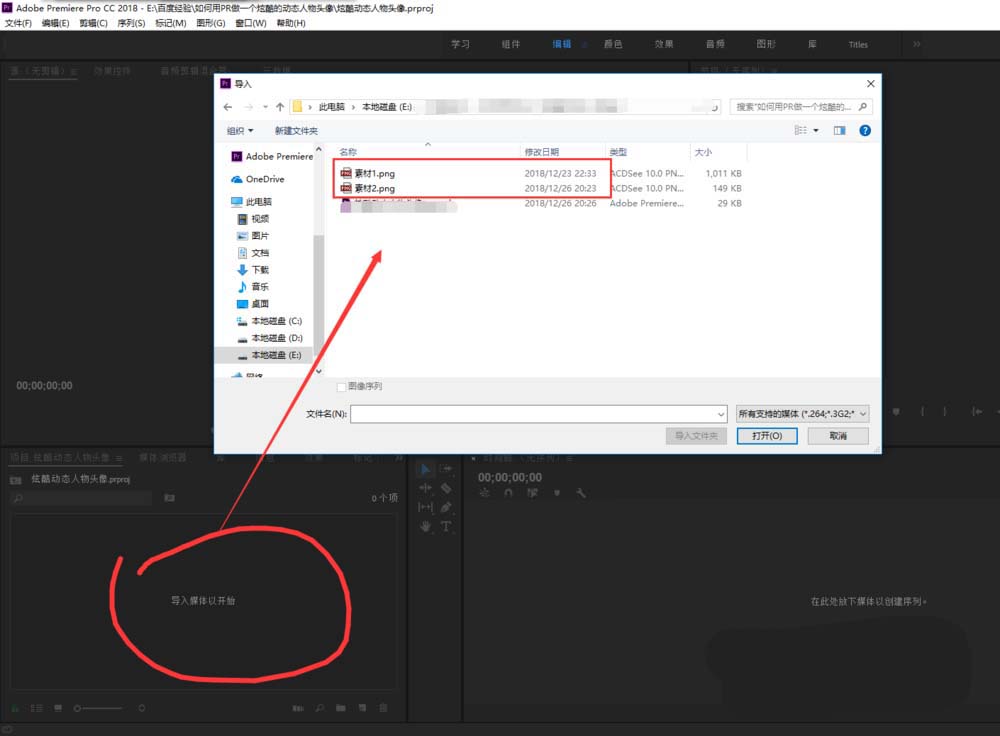
首先我们需要打开premiere软件,新建一个剪辑项目,然后在PR软件界面的项目管理窗口中双击鼠标左键,打开“导入”窗口,将人物头像素材与视频素材导入。
然后我们将人物头像与视频素材都拖入到时间轴的视频轨道上,当然前提要先新建一个序列,将人物头像照片放在视频轨道3上,将视频素材放在视频轨道1上。
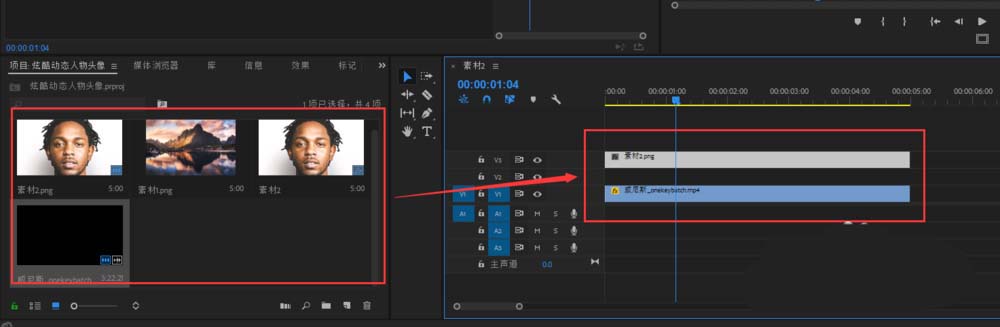
接着我们在项目窗口的空白处右键鼠标,在弹出的右键鼠标选项中选择新建中的黑场视频命令,新建一个黑场视频,并将新建的黑场视频放在视频轨道2上。


再找到效果窗口,在效果窗口的搜索框中输入“阈值”并回车进行搜索,将搜索得到的阈值效果拖拽应用到视频轨道3的人物头像上,这样人物头像就变成黑白的了。

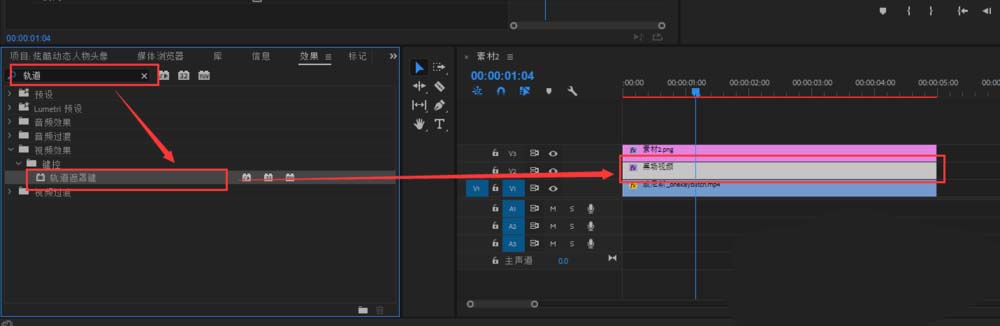
这时候徐亚欧在效果中找到轨道遮罩键效果,将轨道遮罩键效果施加到视频轨道2上的黑场视频上,选中黑场视频打开效果控件,在效果控件窗口中选择轨道遮罩键的遮罩为视频3,合成方式为亮度遮罩。

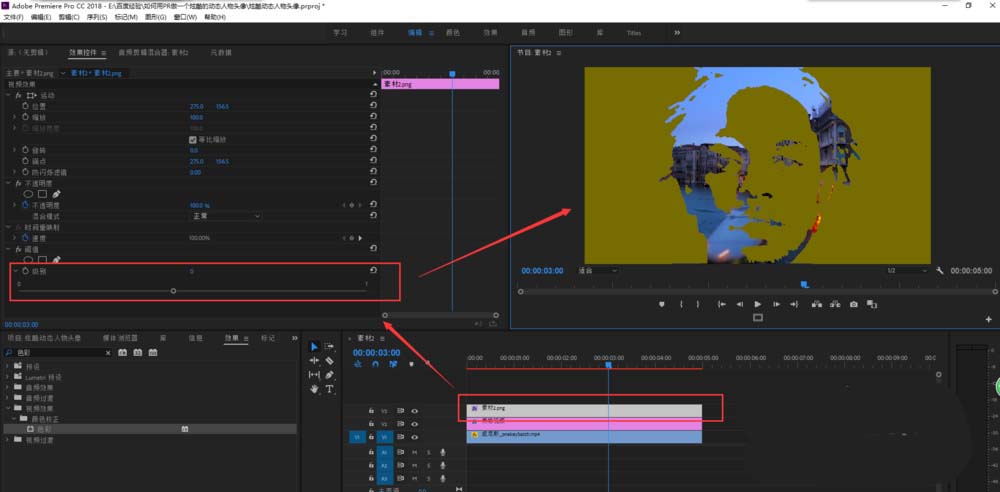
最后我们施加色彩效果黑场视频上,并在效果控件的色彩的将黑色映射到命令更改一个颜色。在选中人物头像素材,在效果控件中调整阈值的级别,到合适为止。播放预览视频效果,一个炫酷的动态人物头像就完成了。
相信你们看完了上文讲解的premiere制作炫酷人物头像的具体操作方法,自己也赶紧去试试吧!


