一些刚刚接触图片馆不久的伙伴们,询问其中怎么将图片切割?下面这篇教程就为你们带来了图片馆将图片切割的详细操作方法。
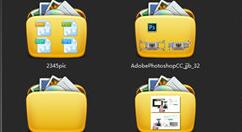
1、在图片馆软件中直接右键点击想要切割的图片,找到“处理”中的“分割”功能,如果你之前已经安装过图片工厂,将会自动打开图片工厂进行切割处理,如果没有,则可以点击下面的链接一键下载
2、弹出分割的界面后,一共有两种切割方式供大家选择,大家可以在右边的功能栏中在找到“裁剪”和“分割”找到两种功能,先来说说裁剪,小编选择的是自由裁剪,裁剪就是利用裁剪框进行照片图片的选择,选择框中的区域就是保留的最终区域
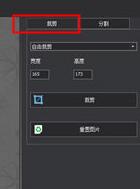
3、选择完成后点击“裁剪”即可完成图片的裁剪,
4、下面来说说分割功能,分割可以选择不同的行与列进行图片的分割,每个分割后的宽度与高度也可以自定义进行选择,如下图所示:
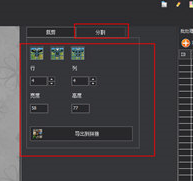
5、全部确认完成后点击“导出到拼接”选项即可完成图片的切割全部内容
相信你们看完了上文讲解的图片馆将图片切割的详细操作方法,应该都学会了吧!


