
有的伙伴可能还不熟悉美图秀秀去掉照片杂物的基础操作,下面笔者就讲解关于美图秀秀去掉照片杂物的操作方法,希望对你们有所帮助哦。

使用美图秀秀打开待处理的照片,进入“美容”菜单,选择“消除黑眼圈”。

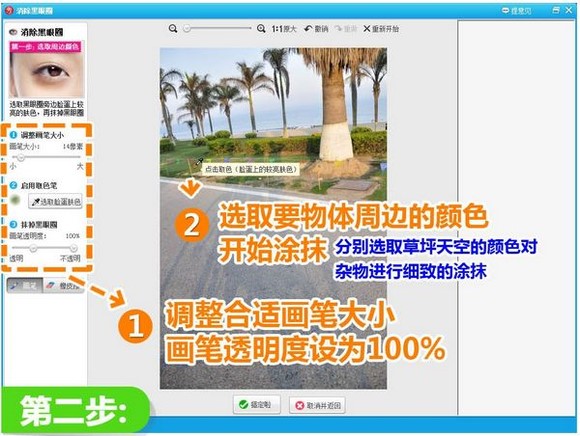
调整合适的画笔大小,画笔透明度设为100%。先想好要剔除的杂物,选取这些物体周边的颜色开始涂抹。在这幅图中,分别选取草坪天空的颜色进行细致的涂抹。
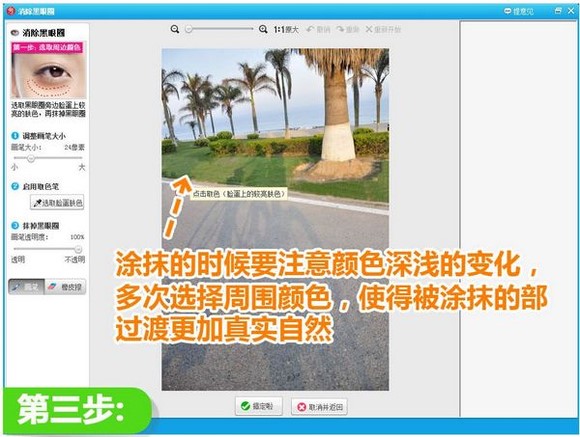
涂抹时要注意颜色深浅的变化,多次选择周围颜色,使得被涂抹的部过渡更加真实自然。
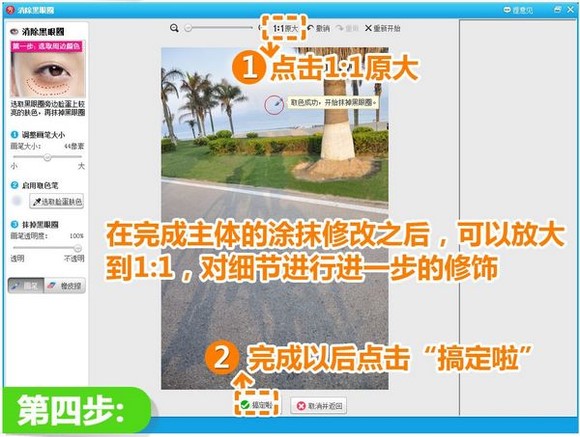
在完成主体的涂抹修改之后,可放大到1:1,对细节进行进一步的修饰。完成后点击“搞定啦”。
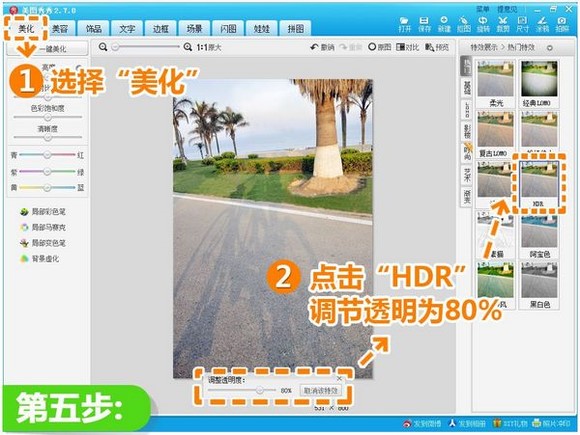
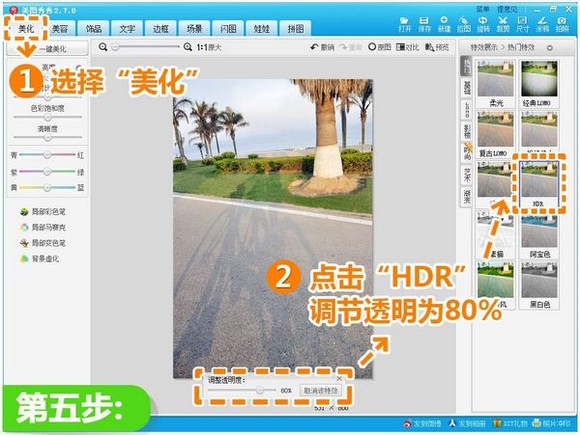
返回“美化”菜单下,选择“热门”特效分类下“HDR”,设置透明度为80%,使得照片的明暗更为均衡。
进行美化调色,这张照片主色调为蓝色和绿色,调高这两种颜色的亮度使得照片变得清新靓丽。继续在“美化”菜单下,微调亮度、对比度、色彩饱和度以及偏色选项。 这样就大功告成了!
学完本文美图秀秀去掉照片杂物的基础操作方法,是不是觉得以后操作起来会更容易一点呢?


