
软件介绍

KK录像机是一款简单好用的超清录屏软件,支持电脑屏幕录制、网络教学、微课录制、游戏录制、网络视频录制、摄像头录像、多屏录制等,轻松解决各类电脑屏幕录像问题。

【多样化录屏场景】
1、屏幕录制
录制电脑屏幕上的操作过程,包括软件操作、教学讲解、微课制作等。
2、游戏录制
支持各类2D/3D游戏视频录制,超高清原画呈现,记录您的精彩瞬间!
3、视频录制
录制各类影视剧、在线视频、聊天视频、直播视频、视频会议、播放器视频等。

【录屏软件功能特色】
1、超清录屏:超高清录制电脑屏幕,留住一切精彩!
2、视频修复:录屏过程中异常中断,修复后可正常播放。
3、硬件加速:录屏时电脑太卡,影响操作,开启硬件加速后录制更顺畅。
4、视频编辑:将录制的视频进行剪切、合并、加字幕、加音乐等操作。
5、添加水印:在录制的画面中添加文字、图片、时间戳,打造专属创作。
6、同步录音:录屏的同时录制电脑播放声和麦克风声音。
7、自动化录屏:电脑开机自动录屏、定时录屏、分段录屏等。
8、嵌入摄像头:将个人头像同步嵌入到录制的画面中。

【视频后期处理】
录制完成的视频还可以通过KK编辑器进行视频片段的删除、合并,给视频添加字幕、添加音乐等操作,实现视频录制、视频编辑一体化。

软件特色
1.视频修复
录屏过程中异常中断,修复后可正常播放。
2.硬件加速
录屏时电脑太卡,影响操作,开启硬件加速后录制更顺畅。
3.视频编辑
将录制的视频进行剪切、合并、加字幕、加音乐等操作。
4.添加水印
在录制的画面中添加文字、图片、时间戳,打造专属创作。
5.超清录屏
超高清录制电脑屏幕,留住一切精彩!
6.同步录音
录屏的同时录制电脑播放声和麦克风声音。
7.自动化录屏
安装步骤
1、打开天极下载站下载的最新安装文件,点击下一步

2、安装时间不长耐心等待即可,完成即可使用

更新日志
KK录像机 2.9.9.0
* 解决点击‘退出账号’后,再登陆会员账号录制标清以上视频弹出限时30秒的问题。
* 解决录制时音频设备禁用或失效或屏幕分辨率改变导致程序崩溃的问题。
* 解决部分录制进程崩溃导致视频无法播放的问题。
kk录像机 2.8.8.0
* 录制帧率增加60fps。
* 解决操作系统用户权限不够时无法录制的问题。
* 更新NVIDIA、Intel硬件加速SDK和H264编码库。
* 增加摄像头窗口热键控制开关。
* 设置中添加"关于软件"相关信息。
* 优化软件的部分界面。
kk录像机 2.8.7.1
* 增加摄像头录制功能。
* 优化水印设置,增加水印预览效果。
* 增加添加字幕时自动保存功能,异常退出后再添加字幕自动加载之前的字幕内容。
* 解决开通会员后编辑30分钟以上视频依然弹出提示的问题。
* 解决区域模式录制时,边框三角形出现在视频中的问题。
使用方法
录制视频基础操作
第一步:准备录制
首先下载KK录像机官方版,运行打开。KK录像机针对不同的录制对象分为3种录制模式,开始录制前必须选择合适的录制模式。
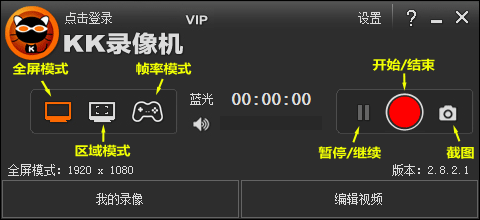
全屏模式 / 区域模式
录制所有网页游戏和2D类游戏视频
录制优酷、爱奇艺、腾讯视频等网络在线视频
录制QQ视频、YY视频等聊天视频
录制电脑屏幕、网络课件、播放器视频、软件操作教程等
帧率模式
录制DirectX、OpenGL等3D类游戏视频
录制暴风影音、迅雷看看、快播、Windows Media Player等播放器播放的视频
第二步:录制开始-停止
a. 如果您选择的是全屏模式或区域模式,下方显示的1920x1080表示即将录制的视频尺寸,区域模式拖动黄色矩形边角可任意调节录制的视频范围。点击
按钮或按Alt+F9(默认)开始录制;再点击 按钮或按Alt+F9结束录制;在录制过程中如需暂停,点击
 按钮,再次点击该按钮则继续录制。
注意事项
如果录制的视频播放时黑屏或一闪一闪,换用帧率模式。
如果没有录到目标内容,只录到内容后方的桌面时,KK-“设置”-“常规”,勾选“录制透明窗体”。
b. 如果您选择的是帧率模式,进入游戏,游戏左上角出现黄色帧率表示可以录制(部分游戏和播放器不显示帧率,但仍然可以录制)。录制操作与全屏模式相同。



准备 / 停止 录制开始 录制暂停
第三步:查看视频
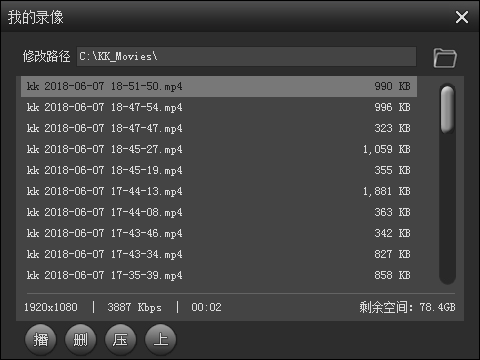
点击【我的录像】打开‘我的录像’对话框;双击视频文件或选中文件再点击 按钮即可播放视频;点击
 按钮打开保存目录查看文件;点‘修改路径’可修改生成文件的保存路径。
用户评论
冰魄
经常用kk录像机录制游戏视频,也推荐给朋友使用了,都说好用。
回忆沙漏:
很不错的一款视频录制软件,使用很长时间了,真心觉得不错,会继续使用的。
幻想天空:
特别值得推荐下载的一款录屏软件。
你烦恼发的:
软件操作比较简单,功能也较为实用。
该如:
这款软件是朋友推荐给我的,很好用
能够:
这款软件操作比较简单,专业性也比较强。
不动产发:
软件使用范围很广泛,功能也较为实用
额我还要:
软件操作比较简单,功能也挺实用
那个号:
这款软件是朋友推荐的,挺好用的。


