
软件介绍
 GOM Player是一款视频播放器,软件提供强大的解码功能,不管是什么格式的视频资源,都可以支持播放,而且支持在线模式,只要输入对应的视频链接,缓冲之后就可以秒速播放,而且GOMPlayer支持多种视频调节功能,比如对比度调节、画面虚化等,享受更加舒适的追剧体验。

软件特色
自动下载解码器
GOM Player自带大量解码器(包括XviD, DivX, FLV1, AC3, OGG, MP4, H263 and more) ,可支持绝大多数常见的视频文件。当遇到未知格式时,播放器会自动查找所需的解码器。
可播放破损的视频文件
GOM Player可播放在下载过程中部分破坏的视频文件,而无需用户重新下载。更可支持播放尚未下载完的视频文件。
强大的字幕功能
GOM Player支持 SMI, SRT, RT, SUB格式的字幕. 用户可自定义字幕的位置、字体、大小等相关属性,支持卡拉ok模式,支持调整字幕时间
支持多种播放列表
GOM Player可支持创建和播放多种列表格式,包括M3U, PLS, ASX.等
支持多种媒体格式
GOM Player即能够支持 AVI, MPG, MPEG 和DAT等格式, 也能够支持Windows的流媒体格式 (WMV, ASF, ASX)
截屏功能
丰富的截屏功能,最高可支持连续截屏999张
更多特性
GOM Player还提供了音频均衡器,画面亮度调节、对比度调节、画面虚化、锐化等高级功能,支持定点循环播放功能和快进、倒放等功能。还有更多功能等待您的发掘
安装步骤
1、在天极下载站下载最新安装包,按提示安装

2、安装进行中,完成即可使用

使用方法
GOM Player如何调整视频播放速度?
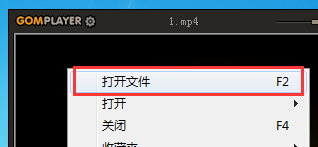
1、首先打开GOM Player软件,按“F2”播放一个视频
2、添加好视频之后按“F7”打开控制面板,或者在下图位置打开

3、在控制面板中打开“播放”,在这里可以看到“慢放”和“快放”的功能了
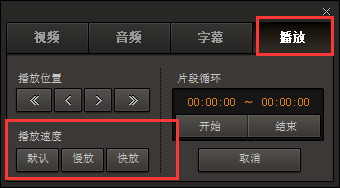
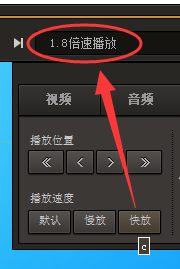
4、点击“快放”都会增加0.1倍的速度,点击“慢放”则会减少0.1倍的速度,点击“默认”会恢复到初始播放速度
用户评论
远处加速:
非常好用的一款播放器,很喜欢,操作简单顺手,效果好。
ID奥普你:
破损的视频也能放,挺好用的,嘿嘿
方式:
软件实用性很强,功能也很丰富。
不打不过:
这是朋友告诉给我的,也很容易操作
内部都是:
软件很容易操作,功能也很实用。
大:
这款软件是一个同学推荐给我的,很容易上手
和你们那几款:
这款软件是同学推荐给我的,操作很简单也很容易上手。
出发点:
软件功能很实用,专业性也很强
符合不辜负你:
这款软件操作很简单,专业性也很强。
不懂撒:
软件很容易上手,使用范围也挺广泛的
你会干吗:
软件操作比较简单,功能也较为实用
南瓜粉:
这款软件专业性较强,也很好用
内表面:
软件操作很简单,功能也较为实用。
部分都是:
这款软件很具专业性,很好用
没见过:
软件操作很简单,功能也较为实用。
该没喝过:
这款软件是一位朋友推荐的,挺好用的
不给你:
这款软件是一位朋友推荐给我的,挺好用的。
你放你们:
软件专业性很高,功能也比较实用
能否:
软件专业性比较强,也比较实用。
不过那个:
这款软件比较容易操作,实用范围也挺广泛的


