
软件介绍
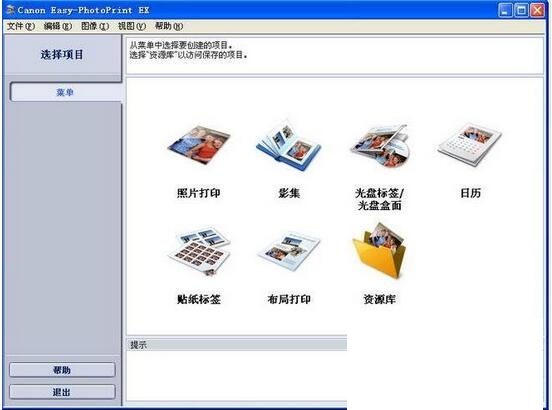
 Canon Easy PhotoPrint EX最新版是一款功能十分全面的照片打印软件,Canon Easy PhotoPrint EX最新版界面美观大方,简单易用,可以帮助用户进行照片的打印、贴标签的打印以及光盘标签,其软件最大的功能具有自动照片修正功能,是照片更加精美动人。
软件特色
1、Easy PhotoPrint EX的特点是可以根据画面中的引导进行操作完成打印,使用起来和那简单。在一张纸上,可以改变照片大小制作相册。背景也可灵活设置,发挥自己的设计创意。一张纸上打印2张、4张均可选择留边或不留边。可以多张同时观看,又可节约用纸。可制作20张、48张、80张的索引。制作索引后选择照片就非常方便。可与备份光盘一同保存。最多可以在一张纸上打印3张照片和拍摄数据,方便管理自己满意的作品。 推荐大家利用此软件享受多彩的打印乐趣。
2、轻松修正照片
使用Easy-PhotoPrint EX,可以通过简单易懂的界面直观操作,轻松对照片进行编辑。单击“裁剪图像”、“修正/增强图像”便进入可轻松修正照片的模式。可以在打印之前修正照片很方便。
1、裁剪图像
可以裁剪掉要打印图像中不需要的部分。对拍摄时的构图不大满意,或想从集体照中裁剪出某个人的时就很方便了。
2、自动修正红眼和颜色
“红眼修正”、“面部锐化”、“面部柔滑”等可进行自动修正。打印前若感觉“脸好像有点暗”或者“看起来不够突出”的话,就先试试自动修正。不满意时,再进行手动修正即可。
3、指定范围调整颜色
在“手动”中选择“修正/增强”,“面部增亮”、“面部锐化”和“面部柔滑”等处理都可以在经过细致指定的区域内进行。
4、去掉面部污点和瑕疵
用鼠标选择想要去掉的瑕疵周围,单击“确定”。放大图像,可一个个地细致处理。
安装步骤
1、解压后运行eppx-win-4_7_0-sc.exe文件
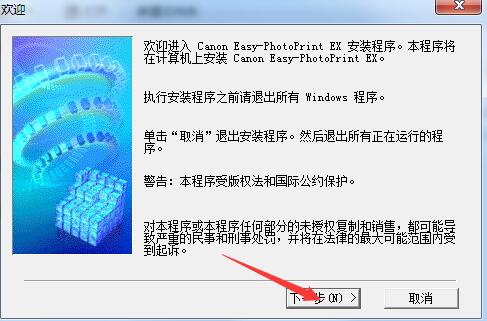
2、进入欢迎界面,点下一步
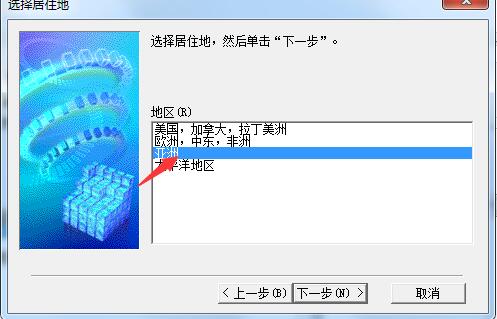
3、选择居住地,点下一步
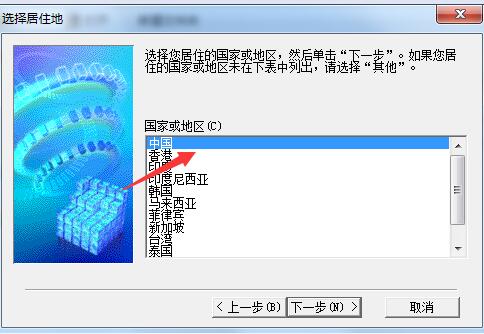
4、选择中国,点下一步
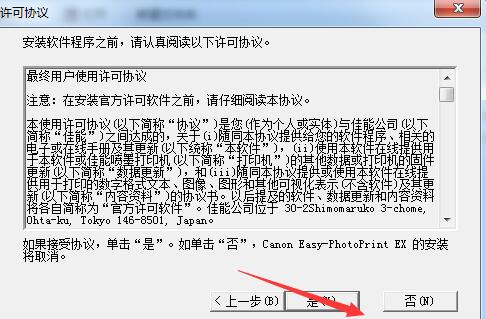
5、阅读许可协议,点是
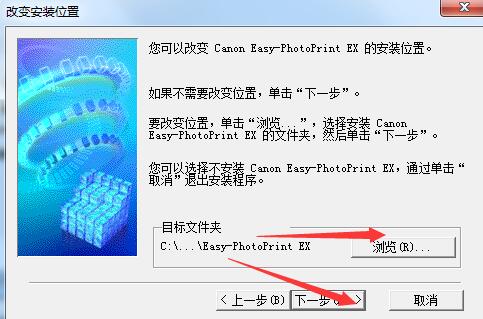
6、设置目标文件夹,点下一步
7、耐心等待软件安装完成。
使用方法
1、照片打印
打开Easy-PhotoPrint EX, 从菜单中选择“照片打印”。
2、选择图像
在左侧目录树中选择放照片的文件夹。此时将显示缩略图,指定要打印的张数。双击缩略图可放大显示,选择时很方便。
3、选择纸张
单击“②选择纸张”。在这里选择打印尺寸和纸张种类。首先选择纸张尺寸,然后将显示符合这种尺寸的纸张种类,再对其进行指定。
4、布局/ 打印
单击“③布局/打印”。在此选择以哪种布局进行打印。普通打印可选择是否留边。使用这款软件可以轻松地在一张纸上打印多种尺寸的索引。


