
软件介绍
 MAXHUB传屏助手最新版是一款相当出色的远程会议软件,MAXHUB传屏助手最新版界面简洁大方,功能强劲实用,且拥有镜像同步,照片分享,音视频分享,扫描文档,远程控制等多种功能,非常的实用。

软件亮点
1、精准「发现」入会更高效
Wi-Fi/蓝牙/超声波*融合发现技术,精准识别设备,高效入会投屏,同一会议室内,连接准确无误。

2、无网「传屏」突破限制
无需网络,即可传屏分享,Wi-Fi与P2P*点对点连接,稳定流畅,自由灵活,轻松开启会议。

3、无网「传屏」突破限制
无需网络,即可传屏分享,Wi-Fi与P2P*点对点连接,稳定流畅,自由灵活,轻松开启会议。

4、广泛「兼容」生态无缝对接
涵盖Windows、MacOS、Linux等多端多系统,通过麒麟、UOS系统认证,无缝对接使用。
功能介绍
1、镜像同步,手机画面实时同步至会议平板
2、照片分享,将手机上的照片同步至会议平板呈现
3、音视频分享,将手机上的音频、视频同步到会议平板上播放
4、扫描文档,简单对着文档扫一扫,就可以将文档内容清晰呈现到会议平板
5、远程控制,可以远程控制会议平板

软件特色
秒速传屏,告别线材束缚
轻轻一点,0.09秒*无损展示视频、图片等文件,同一画面还可双屏同步展现。沿承 MAXHUB 多屏互动技术,支持四终端画面同屏显示,数据对比清晰直观;移动端遥控大屏,让开会演示与信息交流的体验都超乎想象。
全新高清视界,流畅逼真
4K视频解码技术,让您在观看高清视频时,色彩层次更分明,画面更立体,带来身临其境的影音享受。
平台化智能管理,所有终端尽在掌控
所有设备*可进行远程集中管理,支持定时开关机、一键查看使用情况,提高运维效率,让管理轻盈起来。
安装步骤
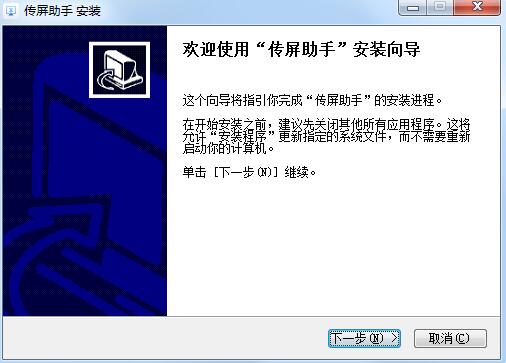
1、下载天极下载站安装包,双击运行,单击下一步
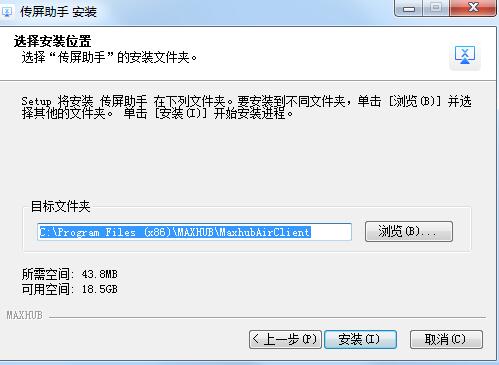
2、选择安装文件夹,默认c盘,单击安装
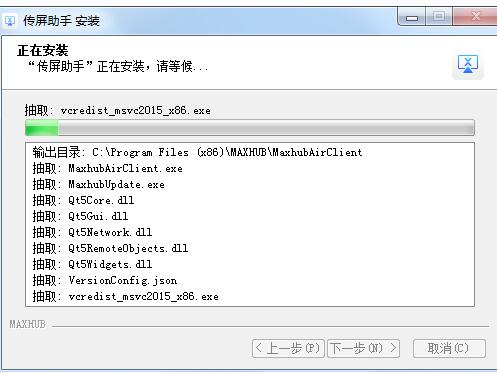
3、安装进行中,耐心等待
4、安装完成

使用方法
传屏助手如何使用无线传屏器传屏
1、传屏器配对:将无线传屏器插入MAXHUB智能会议平板的USB接口进行配对,

2、无线传屏器启动,

3、等待无线传屏器升级,

4、等待无线传屏器配对,

5、无线传屏器与会议大板配对成功。

1、在成功传屏后,在电脑的顶部工具栏点击箭头,进入屏幕镜像界面,
2、在屏幕镜像界面点击设置,找到并开启触摸回传,
3、开启后即可在会议平板端控制电脑。
p> 如何使用电脑传屏助手软件传屏1、请提前下载电脑传屏助手,
2、在MAXHUB上点击更多应用,

3、找到无线传屏,打开无线传屏应用,

4、打开后可以看到MAXHUB无线传屏指引,如下图,

5、在此页面找到传屏码,

6、打开传屏助手,输入MAXHUB上的传屏码,点击“连接设备”,


7、选择单屏镜像,则当有另一方正在传屏时会抢占MAXHUB的屏幕进行传屏,选择加入镜像,则当有另一方正在传屏时会进行分屏展示,
8、选择后可进行传屏。
用户评论
没办法的:
这款软件操作很简单,功能也很丰富。
能够:
软件是朋友推荐的,很好用
没喝过:
这款软件是一位朋友推荐的,挺好用的。
取得:
软件专业性比较高,也很实用


