
你们的电脑上是不是也下载了Camtasia 9软件呢?那么你们晓得Camtasia 9中如何为视频指定画面进行模糊处理?今日在这里就为你们带来了Camtasia 9对视频指定画面进行模糊处理的详细操作方法。

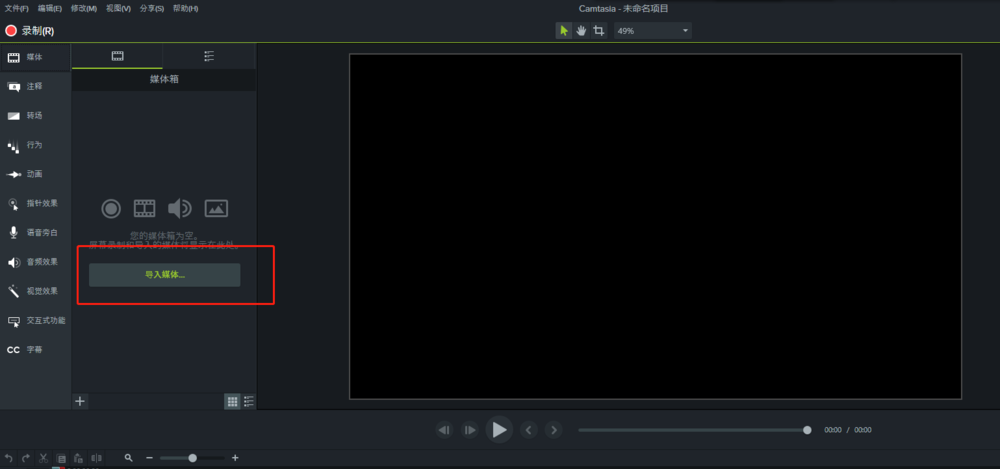
打开Camtasia 9软件,进入主界面,点击【导入媒体】选项,
弹出窗口,找到需要处理的视频文件,将其导入软件,

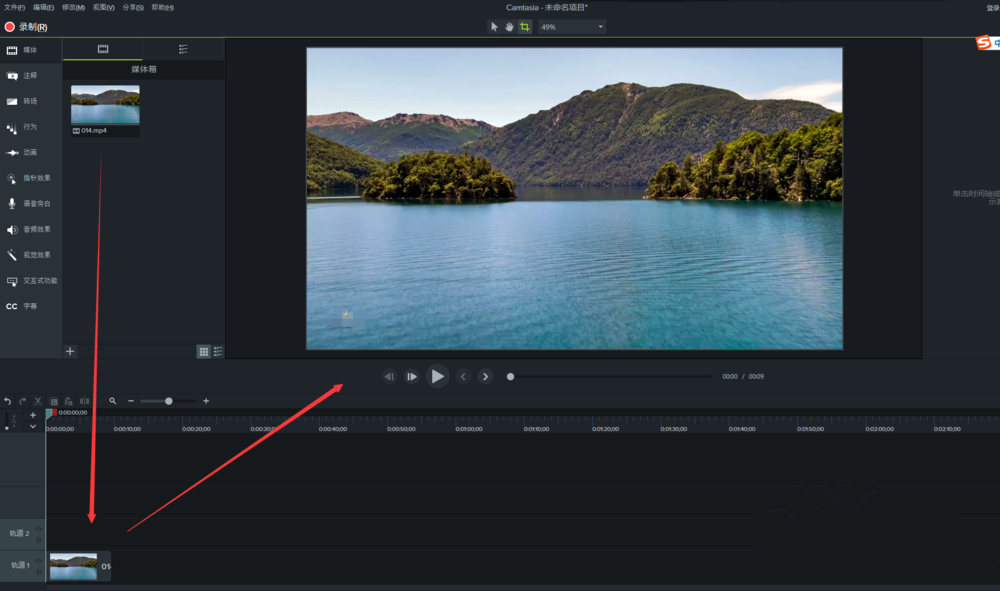
选中视频,按住鼠标左键不松,将其拖到下方的轨道上,
点击【注释】选项,选择【模糊&高亮】,然后点击【模糊】效果,

将模糊效果拖入轨道2,调整其时长,确保与轨道1的视频保持一致,

在画面中可以直接调整模糊区域,还能调节区域大小,如图。

依照上文为你们讲解的Camtasia 9对视频指定画面进行模糊处理的详细操作方法,你们是不是都学会了呀!


